
Was schätzen Sie: Wie viel von Ihrem Instagram Reel sieht man wirklich ungestört, ohne dass ein Button, ein Profilname oder eine Beschreibung darüber liegt?
Weniger als die Hälfte. Meta empfiehlt für Reels-Anzeigen, oben 14 Prozent, unten 35 Prozent und an den Seiten jeweils 6 Prozent des Bildes frei von Text und Logos zu halten (Quelle: Meta Ads Guide, Instagram Reels). Bei einem Video mit 1.080 × 1.920 Pixeln bleibt damit ein Bereich von 950 × 979 Pixeln. Das sind rund 45 Prozent der Bildfläche.
Diesen freien Bereich nennt man Safe Zone. Alles, was wichtig ist, gehört hinein: Texte, Untertitel, Logos, Preise, Gesichter. Was außerhalb liegt, wird in der App ganz oder teilweise verdeckt. Die Safe Zones unterscheiden sich je nach Plattform, und wer dasselbe Video auf Instagram, TikTok, YouTube und LinkedIn veröffentlicht, muss sich nach dem kleinsten gemeinsamen Bereich richten.
Dieser Leitfaden erklärt, was Safe Zones sind, warum Sie sie einhalten sollten, welche Werte auf welcher Plattform gelten und wie Sie Ihr Video in wenigen Sekunden prüfen. Für die Prüfung gibt es unseren kostenlosen Safe-Zone-Checker.
Was ist eine Safe Zone?
Eine Safe Zone ist der Bereich eines Videos, den eine App nicht mit ihrer Bedienoberfläche überdeckt. Bei Hochformat-Videos in Reels, TikTok oder YouTube Shorts liegen über dem Bild zum Beispiel:
- oben je nach App Suchleiste, Symbole oder der Hinweis auf eine Anzeige,
- unten Profilname, Beschreibungstext, Musikangabe und Fortschrittsbalken,
- rechts die Buttons zum Liken, Kommentieren, Teilen und Speichern.
Was in diesen Randbereichen steht, sehen Ihre Zuschauer nur halb oder gar nicht. Der Bereich in der Mitte, der frei bleibt, ist die Safe Zone.
Die Idee ist älter als Social Media. Schon beim Fernsehen gab es „sichere Bereiche“, weil ältere Fernseher nicht das ganze Bild anzeigten. Texte und Grafiken wurden deshalb mit Abstand zum Rand platziert, im sogenannten Title-Safe-Bereich (Quelle: Wikipedia, Artikel „Safe area (television)“). Heute ist nicht mehr der Bildschirm das Problem, sondern die Oberfläche der App.
Warum sollten Sie Safe Zones einhalten?
Weil Sie sonst genau die Informationen verlieren, für die das Video gemacht wurde. Typische Folgen:
- Untertitel verschwinden hinter der Beschreibung. Untertitel sitzen klassisch am unteren Bildrand, also genau dort, wo Reels und TikTok den Profilnamen und den Beschreibungstext einblenden.
- Das Logo wird abgeschnitten. Ein Logo in der oberen Ecke landet unter den Symbolen der App.
- Der Call-to-Action ist nicht klickbar oder nicht lesbar. Ein „Jetzt anmelden“ am unteren Rand konkurriert mit den Bedienelementen der App.
- Preise, Daten und Namen sind halb verdeckt. Eine Bauchbinde mit Name und Funktion der sprechenden Person rutscht hinter die Button-Spalte.
Das Video sieht im Schnittprogramm perfekt aus. Erst in der App merkt man, dass die Hälfte fehlt, und dann ist es meist schon veröffentlicht. Gerade bei Anzeigen bezahlen Sie für jede Ausspielung, auch für die, in der niemand Ihren Text lesen konnte.
Welche Safe Zones gelten auf welcher Plattform?
Die folgenden Werte gelten für Hochformat-Videos mit 1.080 × 1.920 Pixeln. Sie stammen aus den offiziellen Angaben und Vorlagen der Plattformen.
| Plattform | Oben | Unten | Links | Rechts | Quelle |
|---|---|---|---|---|---|
| Instagram Reels | 269 px (14 %) | 672 px (35 %) | 65 px (6 %) | 65 px (6 %) | Meta Ads Guide |
| Instagram Story | 269 px (14 %) | 672 px (35 %) | 65 px (6 %) | 65 px (6 %) | Meta Ads Guide |
| Facebook Reels | 269 px (14 %) | 672 px (35 %) | 65 px (6 %) | 65 px (6 %) | Meta Ads Guide |
| TikTok | 240 px (12,5 %) | 660 px (34 %) | 120 px (11 %) | 120 px (11 %), ab 840 px Höhe 300 px | TikTok Ads Manager Hilfe, offizielle Vorlage |
| YouTube Shorts | 288 px (15 %) | 672 px (35 %) | 48 px (4 %) | 192 px (18 %) | Google Ads Hilfe, offizielle Vorlage |
| LinkedIn (Vollbild-Videofeed) | 260 px (13,5 %) | 560 px (29 %) | 112 px (10 %) | 210 px (19 %) | LinkedIn Hilfe |
Die vollständige Übersicht mit allen Formaten und den direkten Links zu den Quellen finden Sie auf unserer Seite Social-Media-Videoformate und Safe Zones. Dort prüfen wir die Werte regelmäßig gegen die Angaben der Plattformen.
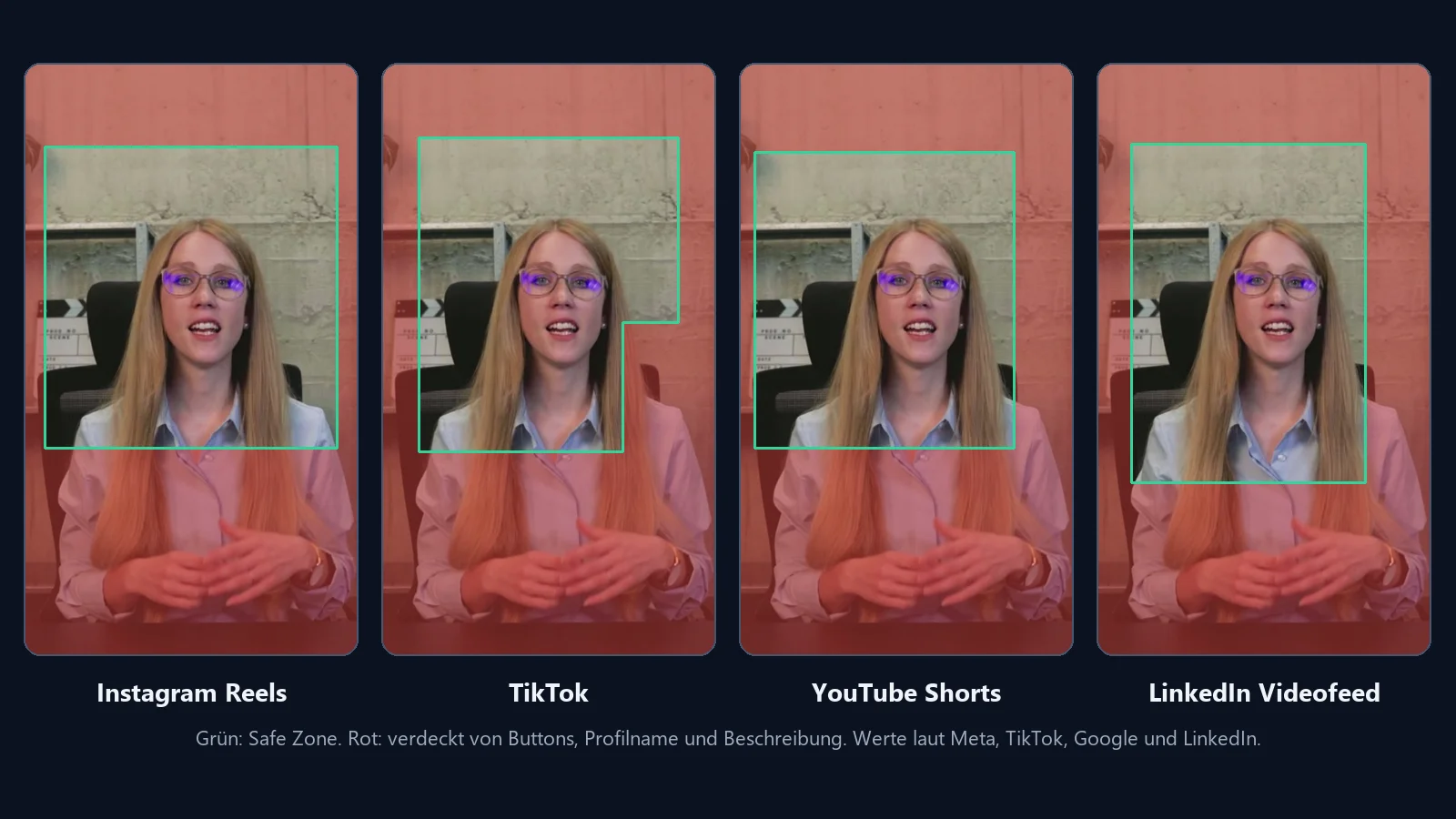
Was bei den einzelnen Plattformen auffällt
Instagram und Facebook. Meta nennt für Reels, Stories und Facebook Reels dieselben Werte. Der große Block unten mit 35 Prozent ist der wichtigste Punkt: Dort liegen Profilname, Beschreibung und Musikangabe. Zusätzlich schneidet Instagram im Profilraster einen Ausschnitt im Format 3:4 aus, im Feed teilweise 4:5. Was im Vorschaubild sichtbar sein soll, gehört also zusätzlich in die Bildmitte.
TikTok. Die Besonderheit ist die Button-Spalte rechts. Sie beginnt etwa auf halber Höhe, ab 840 Pixeln von oben, und ist 300 Pixel breit. In der oberen Bildhälfte steht rechts also mehr Platz zur Verfügung als in der unteren. Texte in der unteren Hälfte müssen deutlich weiter nach links.
YouTube Shorts. Shorts lassen links fast den ganzen Rand frei, rechts dagegen 18 Prozent. Wer ein Video für Shorts zentriert betextet, rutscht mit dem Textende schnell unter die Buttons.
LinkedIn. Die Werte gelten für den Vollbild-Videofeed in der LinkedIn-App. Im normalen Feed liegt nur die Player-Steuerung über dem Video. Weil viele Videos aus dem Feed heraus im Vollbild weitergeschaut werden, lohnt es sich trotzdem, die Werte einzuhalten.
Gelten die Werte auch für normale Posts?
Meta, TikTok und YouTube beschreiben die Safe Zones für Werbeanzeigen. Bei normalen Posts blendet die App dieselben Elemente ein, oft sogar etwas weniger. Wer sich an die Werte für Anzeigen hält, ist also auch bei organischen Posts auf der sicheren Seite.
Was gehört in die Safe Zone und was nicht?
Die Safe Zone ist kein Rahmen für das ganze Bild. Das Video läuft weiterhin bis an den Rand, und der Hintergrund darf und soll das Format füllen. Entscheidend ist, was in welchem Bereich steht:
| In die Safe Zone | Darf in den Randbereich |
|---|---|
| Texteinblendungen und Überschriften | Hintergrund und Umgebung |
| Untertitel | Bewegung und Stimmung |
| Logos und Markenzeichen | Teile von Personen unterhalb der Schultern |
| Gesichter und Blickkontakt | Dekoration und Details ohne Aussage |
| Preise, Daten, Call-to-Action | |
| Bauchbinden mit Name und Funktion |
Eine einfache Regel für den Dreh: Kopf und Gesicht der sprechenden Person gehören ins obere Drittel der Safe Zone. Die Fläche darunter bleibt frei für Untertitel, ohne dass sie über das Gesicht laufen.
So halten Sie Safe Zones ein: Schritt für Schritt
1. Zielplattformen festlegen. Vor dem Schnitt muss klar sein, wo das Video laufen soll. Ein Video nur für Instagram hat mehr Platz als eines, das gleichzeitig auf TikTok, YouTube Shorts und LinkedIn erscheinen soll.
2. Für mehrere Plattformen den gemeinsamen Bereich nehmen. Wer dasselbe Video überall veröffentlicht, richtet sich je Seite nach dem größten Rand. Bei 1.080 × 1.920 Pixeln heißt das: oben 288, unten 672, links 120 und rechts 210 Pixel freilassen, in der unteren Bildhälfte rechts wegen TikTok sogar 300 Pixel. Im Safe-Zone-Checker heißt diese Einstellung „Alle Plattformen“.
3. Vorlage ins Schnittprogramm legen. Legen Sie eine Safe-Zone-Vorlage als oberste Ebene über die Zeitleiste und blenden Sie sie vor dem Export wieder aus. So sehen Sie beim Platzieren jedes Textes, wo die Grenze liegt. Fertige Vorlagen als PNG mit transparentem Hintergrund können Sie für jede Plattform kostenlos im Safe-Zone-Checker herunterladen.
4. Untertitel bewusst setzen. Untertitel nicht am unteren Rand positionieren, wie man es vom Querformat kennt, sondern oberhalb des unteren Randbereichs, also etwa in der Bildmitte bis knapp darunter. Groß genug, dass man sie auf dem Smartphone ohne Zoomen liest.
5. Vor dem Veröffentlichen prüfen. Laden Sie das fertige Video in den Safe-Zone-Checker, wählen Sie die Plattform und spielen Sie es einmal komplett ab. Kritisch sind die Stellen, an denen Texte ein- und ausgeblendet werden.
6. Querformat nicht einfach zuschneiden. Wenn Ihr Video im Querformat 16:9 vorliegt, reicht ein Ausschnitt aus der Mitte oft nicht, weil Texte und Logos dann am Rand abgeschnitten werden. Mit unserem kostenlosen Hochformat-Konverter wird aus 16:9 ein 9:16-Video, bei dem der Ausschnitt der Person im Bild folgt. Texte setzen Sie danach neu, in die Safe Zone. Einen Überblick über weitere Werkzeuge gibt unser Vergleich von 14 Auto-Reframe-Tools.
Die häufigsten Fehler
- Untertitel in Querformat-Position. Am unteren Rand verschwinden sie hinter Profilname und Beschreibung.
- Logo in der Ecke. In den oberen Ecken liegen bei vielen Apps Symbole und Menüs, ein Logo dort ist schnell verdeckt.
- Ein Wert für alle Plattformen aus dem Gedächtnis. Die Safe Zones von YouTube Shorts und TikTok unterscheiden sich vor allem rechts deutlich.
- Nur am Computer geprüft. Im Schnittprogramm sieht man die App-Oberfläche nicht. Ohne Vorlage oder Prüfung fällt der Fehler erst nach dem Posten auf.
- Safe Zone mit Bildrahmen verwechselt. Das Bild schrumpft nicht. Nur die wichtigen Inhalte rücken nach innen.
So funktioniert der Safe-Zone-Checker
Den Safe-Zone-Checker haben wir gebaut, weil wir die Frage „Ist der Text im Reel noch lesbar?“ in jedem Social-Media-Projekt beantworten müssen. Er ist kostenlos und braucht keine Anmeldung.
- Video oder Bild laden. Die Datei wird nur in Ihrem Browser abgespielt und nicht hochgeladen.
- Plattform wählen. Instagram Reels und Stories, TikTok, YouTube Shorts, Facebook Reels, LinkedIn oder „Alle Plattformen“. Das Tool legt die Safe Zone und die typischen Bedienelemente der App über Ihr Video.
- Video abspielen. Das Overlay läuft mit, so prüfen Sie jede Texteinblendung im Ablauf.
- Vorschau-Ausschnitte zuschalten. Profilraster im Format 3:4 und Feed-Vorschau 4:5.
- Ergebnis sichern. Ein Standbild mit Overlay als PNG speichern, zum Beispiel für die Abstimmung mit Kollegen.
- Vorlagen herunterladen. Safe-Zone-Vorlagen als PNG für Ihr Schnittprogramm.
Social-Media-Fassungen vom Profi
Wenn Sie Ihre Videos nicht selbst anpassen möchten: Wir schneiden aus Ihrem Imagefilm, Event- oder Recruitingvideo die Fassungen für Reels, TikTok, Shorts und LinkedIn, mit Texten und Untertiteln in der Safe Zone. Oder wir drehen von Anfang an im Hochformat. Mehr dazu auf unseren Seiten zu Vertical Video und Social-Media-Videos.
Erstgespräch sichern - 30 Minuten
Häufige Fragen zu Safe Zones
Was ist eine Safe Zone bei Reels und TikTok?
Der Bereich im Bild, den die App nicht mit Buttons, Profilname, Beschreibung oder Fortschrittsbalken überdeckt. Texte, Logos und Gesichter gehören in diesen Bereich, sonst sieht man sie in der App nur halb oder gar nicht.
Wie viel Rand muss ich bei Instagram Reels frei lassen?
Meta empfiehlt, oben 14 Prozent, unten 35 Prozent und seitlich jeweils 6 Prozent frei von Text und Logos zu halten. Bei 1.080 × 1.920 Pixeln sind das 269 Pixel oben, 672 Pixel unten und 65 Pixel an jeder Seite.
Wie groß ist die TikTok Safe Zone?
Bei 1.080 × 1.920 Pixeln bleiben oben 240, unten 660 und an den Seiten jeweils 120 Pixel frei. In der unteren Bildhälfte, ab 840 Pixeln von oben, liegt rechts zusätzlich eine 300 Pixel breite Button-Spalte. Die Werte stammen aus der offiziellen Vorlage im TikTok Ads Manager.
Hat LinkedIn auch eine Safe Zone?
Ja, für den Vollbild-Videofeed in der App. Laut LinkedIn-Hilfe bleiben bei 1.080 × 1.920 Pixeln oben 260, unten 560, links 112 und rechts 210 Pixel frei. Im normalen Feed liegt nur die Player-Steuerung über dem Video.
Ich poste dasselbe Video überall. Welche Werte nehme ich?
Je Seite den größten Rand aller Plattformen: oben 288, unten 672, links 120 und rechts 210 Pixel, in der unteren Bildhälfte rechts 300 Pixel. Im Safe-Zone-Checker zeigt die Einstellung „Alle Plattformen“ genau diesen Bereich.
Muss das ganze Video in die Safe Zone?
Nein. Das Bild läuft bis an den Rand. In die Safe Zone gehören nur die Inhalte, die man sehen oder lesen muss: Texte, Untertitel, Logos, Gesichter und der Call-to-Action.
Gibt es Safe-Zone-Vorlagen zum Download?
Ja. Im Safe-Zone-Checker können Sie für jede Plattform eine Vorlage als PNG mit transparentem Hintergrund herunterladen und als oberste Ebene in Ihr Schnittprogramm legen.