
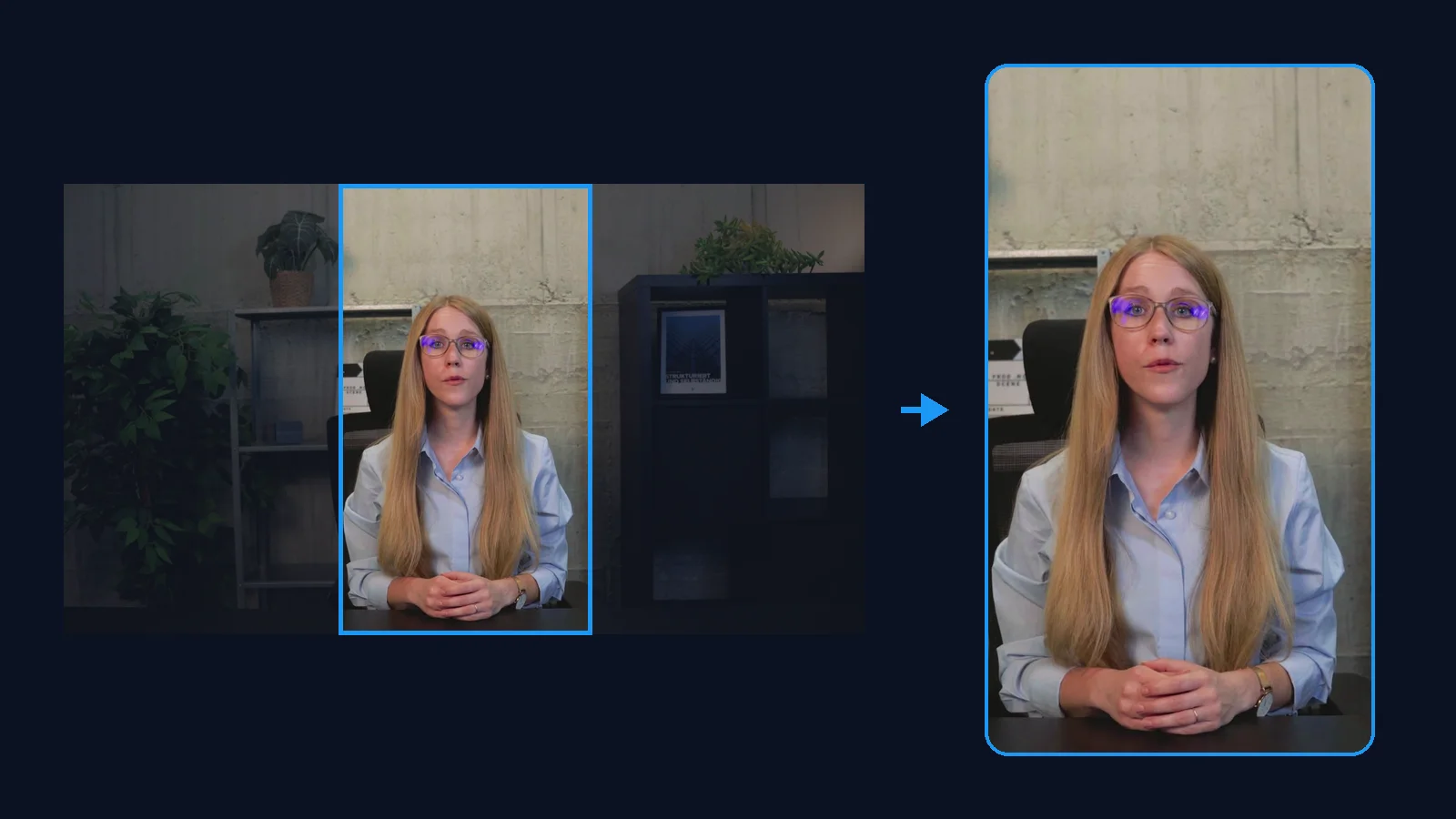
Ein Interview, sauber gedreht, im Querformat. Für die Website passt es. Für Reels, Shorts und den LinkedIn-Feed auf dem Handy brauchen Sie dasselbe Video im Hochformat. Schneiden Sie einfach die Mitte heraus, steht die Sprecherin plötzlich am Rand, und bei jedem Kameraschnitt springt das Bild.
Genau dafür gibt es Auto Reframe: Eine KI erkennt, wo Menschen und Motive im Bild sind, und führt den 9:16-Ausschnitt mit. Wir haben dafür ein eigenes, kostenloses Werkzeug gebaut, den Hochformat-Konverter von videoboost. In diesem Artikel stellen wir ihn vor und vergleichen ihn mit 13 anderen Tools, vom Schnittprogramm bis zum Online-Editor. Und wir sagen offen, wann Sie mit einem anderen Tool besser fahren.
Was Auto Reframe macht und warum einfaches Zuschneiden nicht reicht
Ein 16:9-Bild ist fast doppelt so breit wie hoch, ein 9:16-Bild umgekehrt. Beim Wechsel bleibt nur etwa ein Drittel der Bildbreite übrig. Welches Drittel das ist, entscheidet darüber, ob das Video funktioniert.
Beim einfachen Zuschneiden legen Sie einen festen Rahmen fest, meist in die Bildmitte. Das klappt, solange die Person stillsitzt und die Kamera nicht schneidet. Sobald jemand aufsteht, zwei Personen im Gespräch sind oder das Video mehrere Einstellungen hat, sitzt der Rahmen falsch.
Beim Auto Reframe sucht eine KI in jedem Bild nach Gesichtern, Personen oder bewegten Objekten und verschiebt den Rahmen mit. Gute Umsetzungen erkennen außerdem Schnitte, damit der Rahmen bei einer neuen Einstellung nicht quer durchs Bild wandert, und glätten die Bewegung, damit das Ergebnis ruhig wirkt.
Viele Online-Tools bieten nur den ersten Weg an, auch wenn sie „Resize“ oder „Formatwechsel“ heißen. Das ist der wichtigste Unterschied in diesem Vergleich.
Die Tools auf einen Blick
Alle Angaben stammen von den Websites und Hilfeseiten der Anbieter, geprüft am 29.09.2026. Preise und Gratis-Grenzen ändern sich, deshalb stehen die Quellen am Ende des Artikels.
| Tool | Folgt der Ausschnitt dem Motiv? | Gratis nutzbar für 9:16 | Video wird hochgeladen | Günstigster Weg zu Motivverfolgung |
|---|---|---|---|---|
| videoboost Hochformat-Konverter | Ja, pro Szene korrigierbar | Ja, ohne Wasserzeichen, ohne Anmeldung | Nein, alles im Browser | 0 € |
| Adobe Premiere Pro | Ja, „Auto Reframe“ | Nur 7-Tage-Test | Desktop-Software | 25,99 € pro Monat im Jahresabo |
| Adobe Premiere Elements | Ja, „Auto Reframe“ | Nur Testversion | Desktop-Software | Lizenz mit 3 Jahren Laufzeit |
| DaVinci Resolve | Ja, „Smart Reframe“, nur Studio | Gratisversion ohne Smart Reframe | Desktop-Software | Studio, 295 $ einmalig |
| CapCut | Ja, „Auto Reframe“ | Laut CapCut-Hilfe nur mit Pro | Ja, KI rechnet in der Cloud | CapCut Pro, Preis je nach Region |
| Kapwing | Ja, „Speaker Focus“ für Sprecher | Gratisplan mit Wasserzeichen, 720p, max. 4 Min. | Ja | Pro, 16 $ pro Monat bei Jahreszahlung |
| Descript | Ja, „Center Active Speaker“ (Beta) | Eingeschränkt, 720p mit Wasserzeichen | Ja | Hobbyist, 16 $ pro Monat bei Jahreszahlung |
| OpusClip | Ja, „AI Reframe“ | Ja, mit Wasserzeichen, Export nur 3 Tage | Ja | Starter 15 $ pro Monat ohne Wasserzeichen, bewegte Objekte ab Pro |
| VEED | Nur im KI-Clip-Generator | Testbar, mit Wasserzeichen | Ja | Pro-Plan |
| Canva | Nein, schneidet nur zu | Formatwechsel nur mit Pro | Ja | Entfällt |
| Adobe Express | Nein, Zuschnitt mit Regler | Gratisversion vorhanden | Ja | Entfällt |
| Clideo | Nein, Zuschnitt von Hand | Ja, mit Wasserzeichen | Ja | Entfällt |
| Microsoft Clipchamp | In Web und Desktop nicht gefunden | Ja, 1080p ohne Wasserzeichen | Keine Angabe | Entfällt |
| Flixier (Resizer) | Nein, Zuschnitt von Hand | Ja, ohne Anmeldung | Nein, im Browser | Entfällt |
Drei Fragen, die die Wahl entscheiden
1. Folgt der Ausschnitt dem Motiv? Wenn nicht, ist das Tool ein Zuschnitt-Werkzeug. Für ein statisches Statement reicht das. Für ein Interview mit Kameraschnitten oder ein Event-Video nicht.
2. Wohin geht das Video? Fast alle Online-Tools laden die Datei auf ihre Server, weil die KI dort rechnet. CapCut schreibt das in der eigenen Hilfe ausdrücklich. Für öffentliche Social-Clips ist das meist kein Thema. Für eine interne Ansprache der Geschäftsführung, ein Messevideo vor der Premiere oder Material mit Kundenbezug schon. Wo die Anbieter die Daten verarbeiten, stand auf keiner der geprüften Seiten.
3. Was kostet das Ergebnis ohne Wasserzeichen? Viele Tools sind „kostenlos“, bis Sie exportieren. Dann steht ein Logo im Bild, die Auflösung ist auf 720p begrenzt oder die Funktion mit Motivverfolgung liegt im Bezahlplan.
Die Tools im Einzelnen
Profi-Schnittprogramme: Premiere Pro, Premiere Elements, DaVinci Resolve
Adobe Premiere Pro hat Auto Reframe seit Jahren an Bord und ist der Maßstab. Die Funktion wirkt auf einzelne Clips oder ganze Sequenzen, das Tracking-Tempo lässt sich in Stufen einstellen. Jede Einstellung ist über Keyframes nachkorrigierbar. Der Preis: 25,99 € pro Monat im Jahresabo für Premiere allein, dazu die Einarbeitung in ein Profiprogramm.
Adobe Premiere Elements ist die Einsteigerversion mit derselben Auto-Reframe-Funktion und denselben Tracking-Stufen. Adobe verkauft sie inzwischen als Lizenz mit drei Jahren Laufzeit.
DaVinci Resolve bietet mit „Smart Reframe“ eine vergleichbare Funktion, allerdings nur in der Studio-Version. Die kostet laut Blackmagic Design 295 $ einmalig, ohne Abo. Die kostenlose Version von Resolve kann das nicht.
Für wen: Für alle, die ohnehin schneiden, lange Videos bearbeiten oder jede Szene exakt steuern wollen.
Online-Editoren mit KI: CapCut, Kapwing, Descript, OpusClip, VEED
CapCut hat eine Auto-Reframe-Funktion mit Objekt-Tracking. Laut der CapCut-Hilfe ist sie aber nicht mehr im Gratisplan enthalten, sondern nur mit CapCut Pro nutzbar, weil das Tracking in der Cloud rechnet. Einen festen Preis nennt CapCut nicht, er hängt von Region und Gerät ab und erscheint erst nach dem Login.
Kapwing setzt mit „Speaker Focus“ auf Aufnahmen, in denen Menschen sprechen: Das Tool erkennt die sprechende Person und zentriert sie. Im Gratisplan exportiert Kapwing mit Wasserzeichen, in 720p und bis vier Minuten Videolänge. Pro kostet 16 $ pro Monat bei jährlicher Zahlung.
Descript ist vor allem ein Werkzeug, um Videos über das Transkript zu schneiden. Die Funktion „Center Active Speaker“ hält die sprechende Person in der Bildmitte, ist als Beta gekennzeichnet und verbraucht KI-Guthaben. Gratis gibt es 720p mit Wasserzeichen, ab dem Hobbyist-Plan für 16 $ pro Monat bei jährlicher Zahlung 1080p ohne Wasserzeichen.
OpusClip schneidet aus langen Videos automatisch kurze Clips. Auto Reframe für 9:16 ist schon im Gratisplan enthalten, allerdings mit Wasserzeichen, begrenztem Guthaben und einem Export, der nach drei Tagen verfällt. Ohne Wasserzeichen geht es ab dem Starter-Plan für 15 $ pro Monat. Die Verfolgung bewegter Objekte gibt es erst ab Pro.
VEED hat einen einfachen Resizer, bei dem Sie den Ausschnitt selbst setzen. Die automatische Motivverfolgung steckt im KI-Clip-Generator. Für Exporte ohne Wasserzeichen braucht es den Pro-Plan.
Für wen: Für Social-Media-Teams, die regelmäßig Clips produzieren und ohnehin in einem Online-Editor arbeiten. Kapwing und Descript liegen beim Thema „Person spricht in die Kamera“ am nächsten an unserem Werkzeug.
Zuschnitt ohne Motivverfolgung: Canva, Adobe Express, Clideo, Clipchamp, Flixier
Diese Tools ändern das Format, verfolgen aber kein Motiv. Sie legen den Ausschnitt selbst fest.
Canva schneidet Videos mit Magic Switch auf ein neues Format zu. Die Funktion gehört zu Canva Pro (12 € pro Monat oder 110 € pro Jahr). Automatisches Nachführen des Ausschnitts wird laut Canva-Hilfe noch nicht unterstützt.
Adobe Express bietet eine Schnellaktion zum Ändern der Größe: Format wählen, mit einem Regler nachjustieren.
Clideo funktioniert ohne Registrierung, der Ausschnitt wird von Hand verschoben. Kostenlose Exporte haben ein Wasserzeichen.
Microsoft Clipchamp exportiert gratis in 1080p ohne Wasserzeichen. Eine automatische Motivverfolgung haben wir in der Web- und Desktop-Version nicht gefunden. Den früheren Hilfeartikel zur Auto-Reframe-Funktion in der iOS-App hat Microsoft zurückgezogen.
Flixier hat einen Resizer, der wie unser Werkzeug lokal im Browser arbeitet, ohne Konto und ohne Grenze bei der Dateigröße. Den Ausschnitt setzen Sie dort per Vorlage oder von Hand.
Für wen: Für Videos, bei denen eine Person ruhig in der Bildmitte bleibt, oder für Grafik-Videos, die Sie ohnehin neu anordnen.
Der videoboost Hochformat-Konverter
Wir produzieren seit 2015 Unternehmensfilme, und zu vielen davon gehört inzwischen eine Hochformat-Fassung. Die gängigen Online-Tools haben für schnelle Versionen fast immer einen Haken: Wasserzeichen, Upload oder Abo. Deshalb haben wir ein eigenes Werkzeug gebaut und stellen es kostenlos zur Verfügung.
So funktioniert es:
- Sie ziehen ein MP4- oder MOV-Video im Querformat ins Browserfenster, bis drei Minuten lang.
- Die KI sucht Gesichter und Personen und erkennt Schnitte. Pro Szene entscheidet sie, ob ein fester Ausschnitt reicht oder ob der Rahmen dem Motiv folgen muss.
- In der Vorschau sehen Sie jede Szene mit dem 9:16-Rahmen. Sitzt er falsch, verschieben Sie ihn mit der Maus. Szenen mit Text oder Grafik stellen Sie auf „ganzes Bild“: Dann steht das komplette Bild vor einem unscharfen Hintergrund.
- Heraus kommt eine MP4-Datei in 1080 × 1920 Pixeln, der Ton bleibt unverändert.
Was es von den anderen Tools unterscheidet: Die komplette Analyse und das Umrechnen laufen in Ihrem Browser. Das Video verlässt Ihren Rechner nicht, auch nicht zur Analyse. Es gibt keine Anmeldung, kein Wasserzeichen und keine Begrenzung auf eine Anzahl Videos. In unserem Vergleich ist es das einzige Tool, das Motivverfolgung, Verarbeitung im Browser und einen kostenlosen Export ohne Wasserzeichen verbindet.
Die Formate 4:5 für den Instagram-Feed und 1:1 für den LinkedIn-Feed schalten wir zusätzlich frei, wenn Sie Ihre geschäftliche E-Mail-Adresse angeben.
Video jetzt ins Hochformat umwandeln
Wann Sie besser ein anderes Tool nehmen
Ein ehrlicher Vergleich gehört dazu. Unser Werkzeug ist für Aufnahmen mit Menschen gebaut: Interviews, Statements, Vorträge, Messe- und Event-Aufnahmen. Für einige Fälle gibt es bessere Wege.
- Lange Videos. Das Tool verarbeitet Videos bis drei Minuten. Für ein 20-minütiges Webinar nehmen Sie Premiere Pro oder OpusClip, das daraus ohnehin kurze Clips schneidet.
- Schnelle Bewegung, viele Personen, Sport. Hier liefert Premiere Pro mit einstellbarem Tracking und Keyframes das genauere Ergebnis. Unser Werkzeug fängt Fehlgriffe über die Korrektur pro Szene ab, erreicht aber nicht die Präzision eines Profiprogramms.
- Smartphone. Das Umrechnen braucht die Video-Schnittstellen eines Desktop-Browsers. Chrome, Edge und Safari am Computer unterstützen sie. Unterwegs am Handy ist CapCut die naheliegende Wahl.
- Weiterschneiden im selben Schritt. Wer Untertitel, Musik und Schnitt direkt im selben Programm machen will, arbeitet in Kapwing, Descript oder CapCut schneller.
So wird das Hochformat gut, egal mit welchem Tool
- Texte und Bauchbinden prüfen. Einblendungen am Bildrand fallen beim Zuschnitt weg oder werden angeschnitten. Diese Szenen besser auf „ganzes Bild“ stellen oder die Einblendung im Hochformat neu setzen.
- Den unteren Bildbereich freihalten. Instagram, TikTok und YouTube legen Beschriftung und Schaltflächen über den unteren und rechten Rand. Gesichter und wichtige Details gehören ins obere und mittlere Drittel.
- Untertitel einplanen. Im Feed starten Videos oft stumm. Untertitel im Hochformat neu setzen, nicht aus dem Querformat übernehmen.
- Beim nächsten Dreh an beide Formate denken. Wer weiß, dass es eine Hochformat-Fassung gibt, lässt links und rechts der Person Luft und setzt Grafiken nicht an den Rand. Das spart später jede Korrektur.
Häufige Fragen
Was ist der Unterschied zwischen Auto Reframe und Zuschneiden? Beim Zuschneiden bleibt der Ausschnitt fest. Beim Auto Reframe erkennt eine KI Personen oder Objekte und führt den Ausschnitt mit, auch über Kameraschnitte hinweg.
Gibt es Auto Reframe kostenlos ohne Wasserzeichen? In unserem Vergleich bietet das nur der videoboost Hochformat-Konverter. OpusClip enthält Auto Reframe im Gratisplan, exportiert dort aber mit Wasserzeichen. Bei CapCut, Kapwing und Descript liegt die Funktion im Bezahlplan oder ist gratis nur eingeschränkt nutzbar.
Ist es sicher, vertrauliche Videos online umzuwandeln? Das hängt davon ab, wohin die Datei geht. Die meisten Online-Tools laden das Video auf ihre Server. Unser Werkzeug rechnet vollständig im Browser, die Datei verlässt Ihren Rechner nicht. Desktop-Programme wie Premiere Pro arbeiten mit lokalen Dateien.
Welches Format brauche ich für Reels, Shorts und TikTok? 9:16 in 1080 × 1920 Pixeln. Für den Instagram-Feed ist 4:5 üblich, für den LinkedIn-Feed 1:1 oder 4:5.
Mehr als eine schnelle Hochformat-Fassung
Das Werkzeug macht aus einem fertigen Video in wenigen Minuten ein Hochformat. Wenn Sie eine ganze Serie für Reels und Shorts brauchen, mit eigenem Schnitt, Untertiteln und Grafiken im Hochformat, produzieren wir sie mit Ihnen: als Vertical Video oder direkt beim Dreh mitgedacht.
Hochformat-Konverter kostenlos nutzen
Quellen
Alle Angaben zu Drittanbietern geprüft am 29.09.2026 auf den Websites und Hilfeseiten der Anbieter. Preise ohne Gewähr, maßgeblich ist die jeweilige Anbieterseite.
- Adobe Premiere Pro, Auto Reframe: helpx.adobe.com, Preise: adobe.com
- Adobe Premiere Elements: helpx.adobe.com, adobe.com
- Adobe Express: helpx.adobe.com
- DaVinci Resolve Studio: blackmagicdesign.com
- CapCut: Hilfe Auto Reframe, Hilfe Preise
- Kapwing: Speaker Focus, Preise
- Descript: Preise, Hilfe
- OpusClip: Preise, AI Reframe
- VEED: Resizer, Clips
- Canva: Video Resize, Hilfe, Preise
- Clideo: Hilfe Resize, Hilfe Limits
- Microsoft Clipchamp: Preise
- Flixier: Resizer